

マイページFAQ
マイページにログインし、上部メニュー[契約状況一覧]から現在ご契約いただいているサービスの一覧をご確認いただけます。
1.マイページにログインし、上部メニュー[契約状況一覧]をクリック
2.契約状況一覧が表示されるので、任意のサービスの[詳細]ボタンをクリック
また、契約状況一覧ではご契約サービスのユーザー管理・アクティベーション確認・変更履歴などが確認できます。
決済状況は2つの方法でご確認いただけます。
- マイページにログインし、上部メニュー[請求書]-[請求書一覧]メニューから、任意のサービスに対しての決済状況をご確認いただけます。
- [アクティビティ]から決済状況・決済履歴をご確認いただけます。
マイページにログインし、上部メニュー[請求書]から請求書・領収書・合計請求明細書の3種類を確認できます。
- 請求書:1回のお取引(サービス申込・変更)に対する請求内容を記載
- 領収書:1回のお支払い(クレジットカード決済、銀行振込)に対する領収金額を記載
- 合計請求明細書:月末締めによる請求明細内容を記載
クラウドユーザーに対して誰が使用しているかの記録・管理することが可能です。
- マイページにログインし、上部メニュー[契約状況一覧]→任意のサービスプランの[詳細]ボタンをクリック
- 「オプション」項目の「ユーザー追加」の[詳細]ボタンをクリック
- 各ユーザーに関する利用情報を入力し、[保存]をクリック
お申込いただいたapplippli-keyの各アクティベーションキーが適用された端末を確認することができます。また、利用情報を記録して管理することができます。
- マイページにログインし、上部メニュー[契約状況一覧]→任意のサービスプランの[詳細]ボタンをクリック
- 「オプション」項目の「ユーザー追加」の[詳細]ボタンをクリックするとアクティベーションキーおよび端末情報を一覧表示
ID(メールアドレス)やパスワードが正しいかご確認ください。大文字・小文字の入力ミスや、不要なスペースが入っていないかチェックをお願いします。
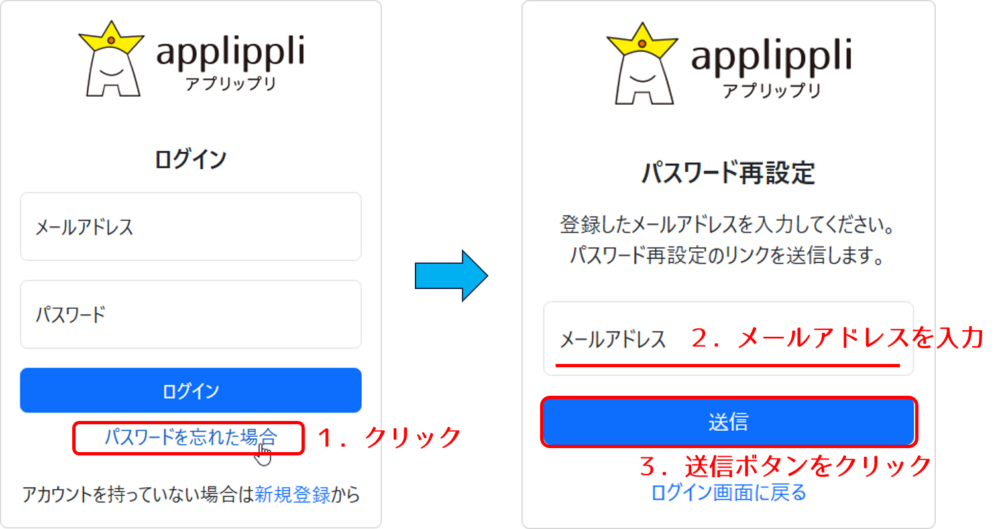
ログイン画面の「パスワードを忘れた場合」より、再設定のお手続きをお願いいたします。
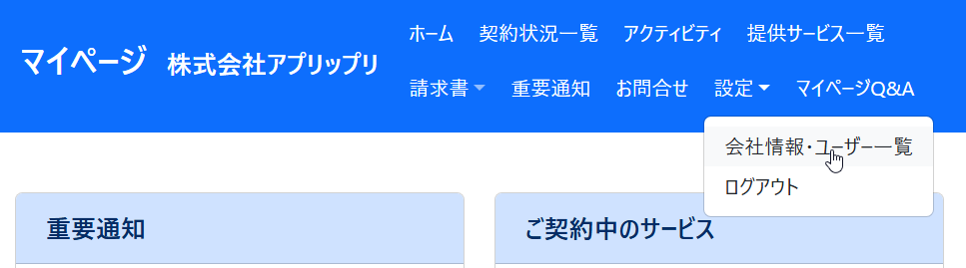
マイページ内の「設定」-「会社情報・ユーザー一覧」メニューから、いつでも最新の情報に更新いただけます。
※「会社名」「電話番号」「郵便番号」「都道府県」「その他住所」「代表者」を変更する際は、[会社情報変更依頼]より変更申請をお願いいたします。
ページの再読み込み(リロード)をお試しください。
ページのリロード(再読み込み)方法
・ブラウザのツールバーにある「再読み込み」ボタン(回転する矢印)をクリック
・Windows: F5 または Ctrl + R キー
・Mac: Command + R キー
はい。新しい端末で登録済みのID(メールアドレス)とパスワードでログインいただければ、これまでの情報をそのままご利用いただけます。